BPMN Process Viewer
Kernfunktionen
Der BPMN Process Viewer ist eine interaktive Komponente, die es dir ermöglicht, deine Geschäftsprozesse zu erkunden und zu verstehen. Im Kern besteht er aus vier Hauptelementen:
- Der Process Explorer - zum Ansehen und Navigieren von Prozessen
- Visibility Controls - zum Verwalten der Sichtbarkeit verlinkter Items
- Element Details Display - zum Zugriff auf detaillierte Informationen
- Controls - zum Zoomen, Umschalten der Sichtbarkeit verlinkter Items über das Auge-Icon und Wechseln zur Prozess-Tabellenansicht
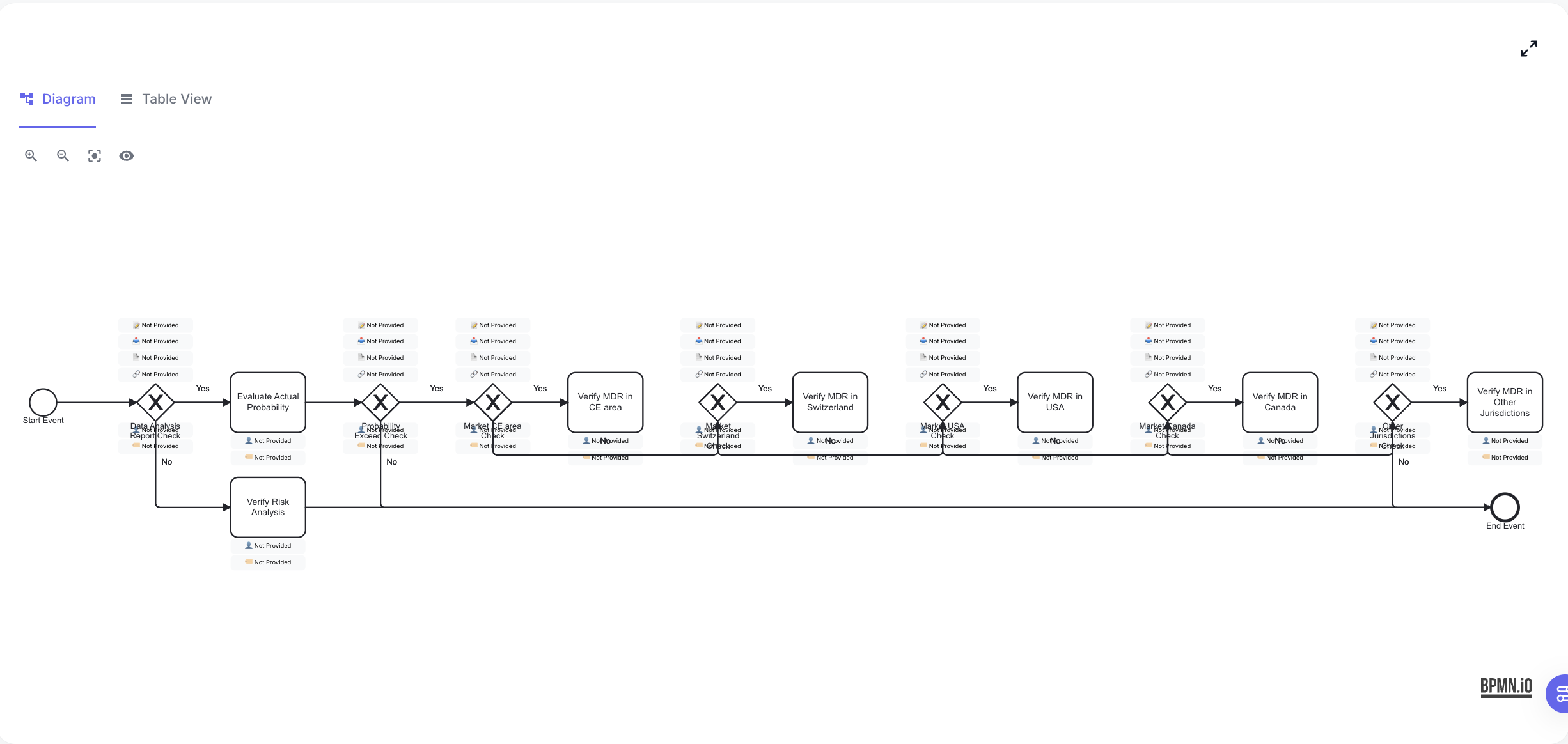 Die Haupt-Process Viewer Oberfläche zeigt einen vollständigen Geschäftsprozess mit verlinkten Items, die über Prozessschritten angezeigt werden. Die Visibility Controls sind oben sichtbar, und der Vollbild-Button befindet sich in der oberen rechten Ecke. Die oberen linken Controls ermöglichen es dir auch zu zoomen, die Sichtbarkeit verlinkter Items über das Auge-Icon umzuschalten und zur Prozess-Tabellenansicht zu wechseln. Beispiel für verlinkte Items, die über einem Prozessschritt angezeigt werden. Jedes Icon repräsentiert einen anderen Typ von verlinktem Item (Forms, Documents, SOPs, etc.), mit konsistenter Positionierung und klarer visueller Hierarchie.
Process Explorer
Der zentrale Teil des Viewers ist der Process Explorer, wo du kannst:
- Durch deinen Hauptprozess und seine Subprozesse navigieren
- Schwenken und zoomen, um verschiedene Bereiche zu erkunden (mit den oberen Controls)
- Auf Prozesselemente klicken, um Details anzuzeigen
- Verlinkte Items sehen, die über jedem Prozessschritt angezeigt werden
- Zur Prozess-Tabellenansicht wechseln, indem du das Control in der oberen Leiste verwendest
Element Details Display
Wenn du auf einen Prozessschritt klickst, öffnet sich das Detail-Display. Dieses Panel präsentiert die Details jedes Schritts gemäß dem Turtle Model, einschließlich:
- Input: Was benötigt wird, um den Schritt zu starten
- Output: Was durch den Schritt produziert oder geändert wird
- Description: Der Zweck und Kontext des Schritts
- User and Role: Wer für den Schritt verantwortlich ist
- References: Alle verlinkten Items, wie Templates, Forms oder Documents
Dieser visuelle Ansatz hilft dir:
- Schnell zu identifizieren, welche Schritte zugehörige Dokumentation und Ressourcen haben
- Mit einem Klick auf verwandte Inhalte zuzugreifen
- Den Prozessfluss und Abhängigkeiten auf einen Blick zu verstehen
Visibility Controls
Das Control Panel oben im Viewer ermöglicht es dir, anzupassen, welche verlinkten Items sichtbar sind, und die oberen Controls (Auge-Icon) bieten schnellen Zugriff, um die Sichtbarkeit aller verlinkten Items umzuschalten. Du kannst auch zwischen Diagramm- und Tabellenansicht wechseln für verschiedene Perspektiven auf deinen Prozess:
Sichtbarkeit umschalten für:
- 📝 Forms
- 📄 Documents
- 📋 SOPs
- 👤 Users
- 👥 Roles
- 📖 Work Instructions
- 📑 Templates
- 🧠 Knowledge Topics
Verwende die Zoom-Controls in der oberen Leiste, um deine Ansicht des Prozessdiagramms anzupassen. Verwende den Tabellenansicht-Toggle, um deinen Prozess in einem strukturierten, tabellarischen Format zu sehen.
Elementdetails ansehen
Ein Klick auf ein beliebiges Prozesselement öffnet ein detailliertes Informationspanel. Hier werden alle Metadaten und verlinkten Items für das Element angezeigt, strukturiert gemäß dem Turtle Model (Input, Output, Operations, etc.). Alle Links können gesehen werden und die Referenzen können angeklickt werden, um die verlinkten Items zu öffnen.
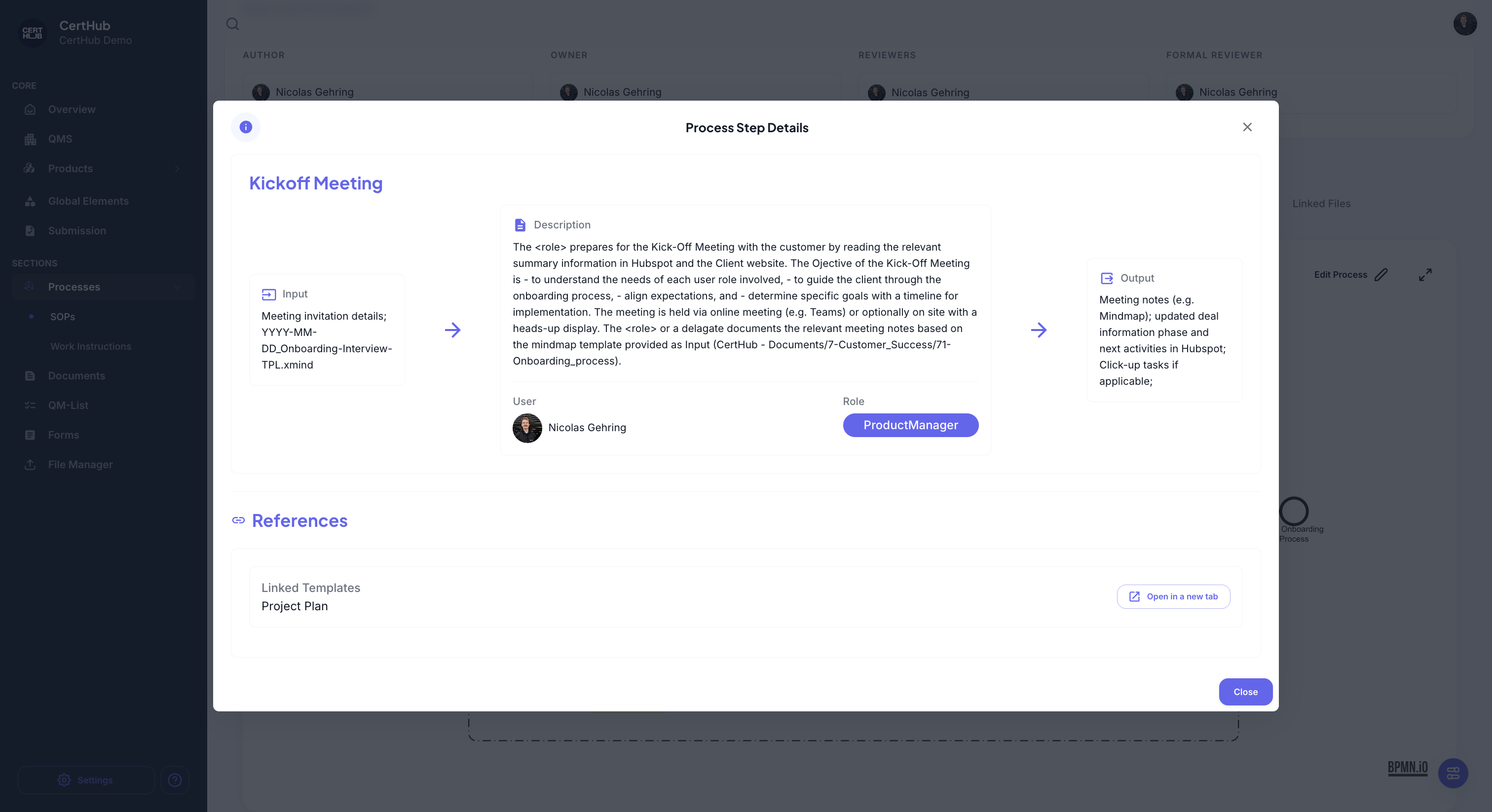
Das Elementdetails-Panel zeigt umfassende Informationen über einen ausgewählten Prozessschritt, einschließlich Input, Output, verlinkten Operations, User/Role und Referenzen, wie vom Turtle Model definiert. Das Panel umfasst Metadaten, Beschreibungen und eine Liste aller verlinkten Items mit "Visit" Buttons für einfache Navigation. Die Daten können im Process Editor bearbeitet werden.
Subprozess-Navigation
Um Subprozesse innerhalb deines Hauptprozesses zu erkunden:
-
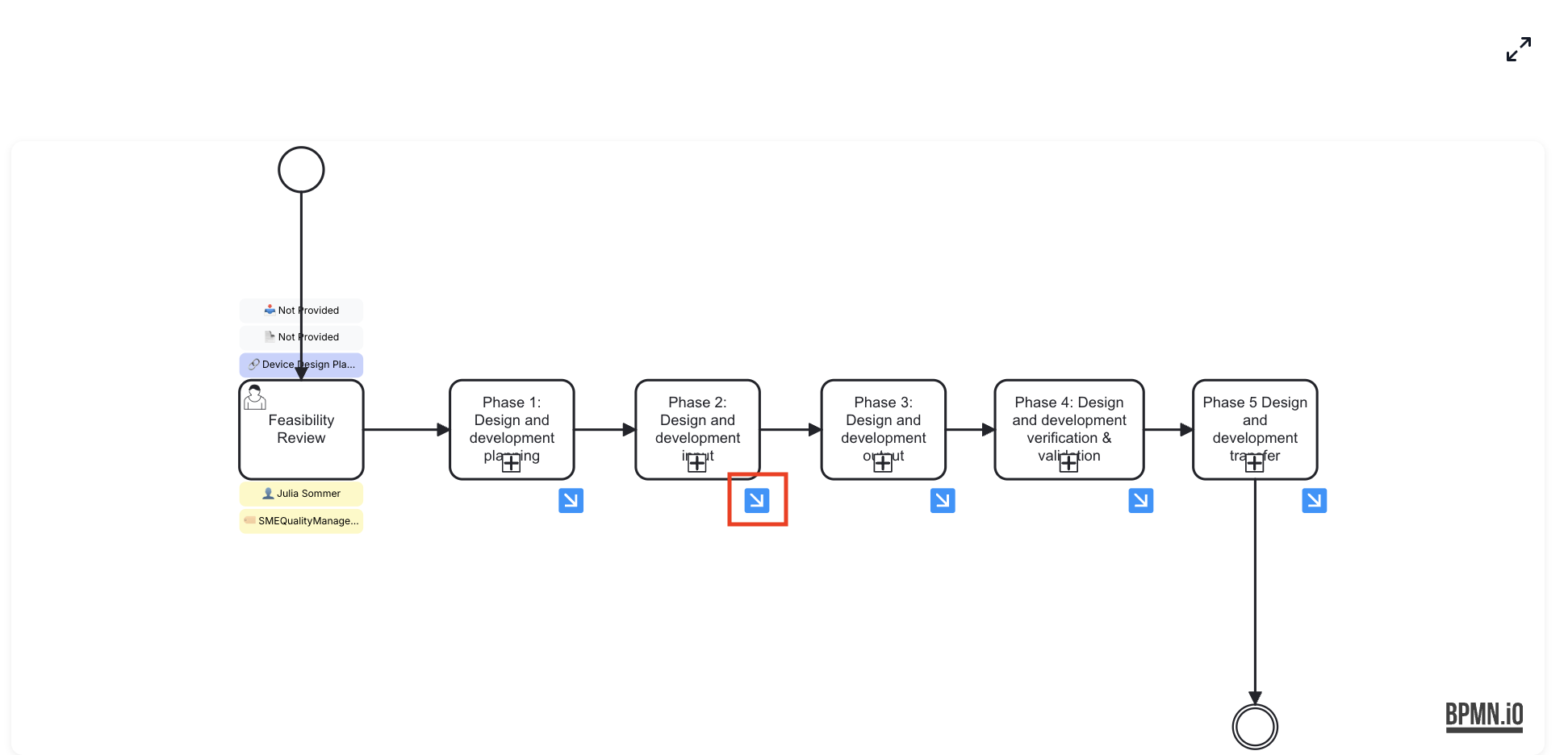
Suche nach Prozessschritten mit einem kleinen Icon in der unteren rechten Ecke - das zeigt einen Subprozess an
-
Klicke auf das Icon, um in den Subprozess zu navigieren
-
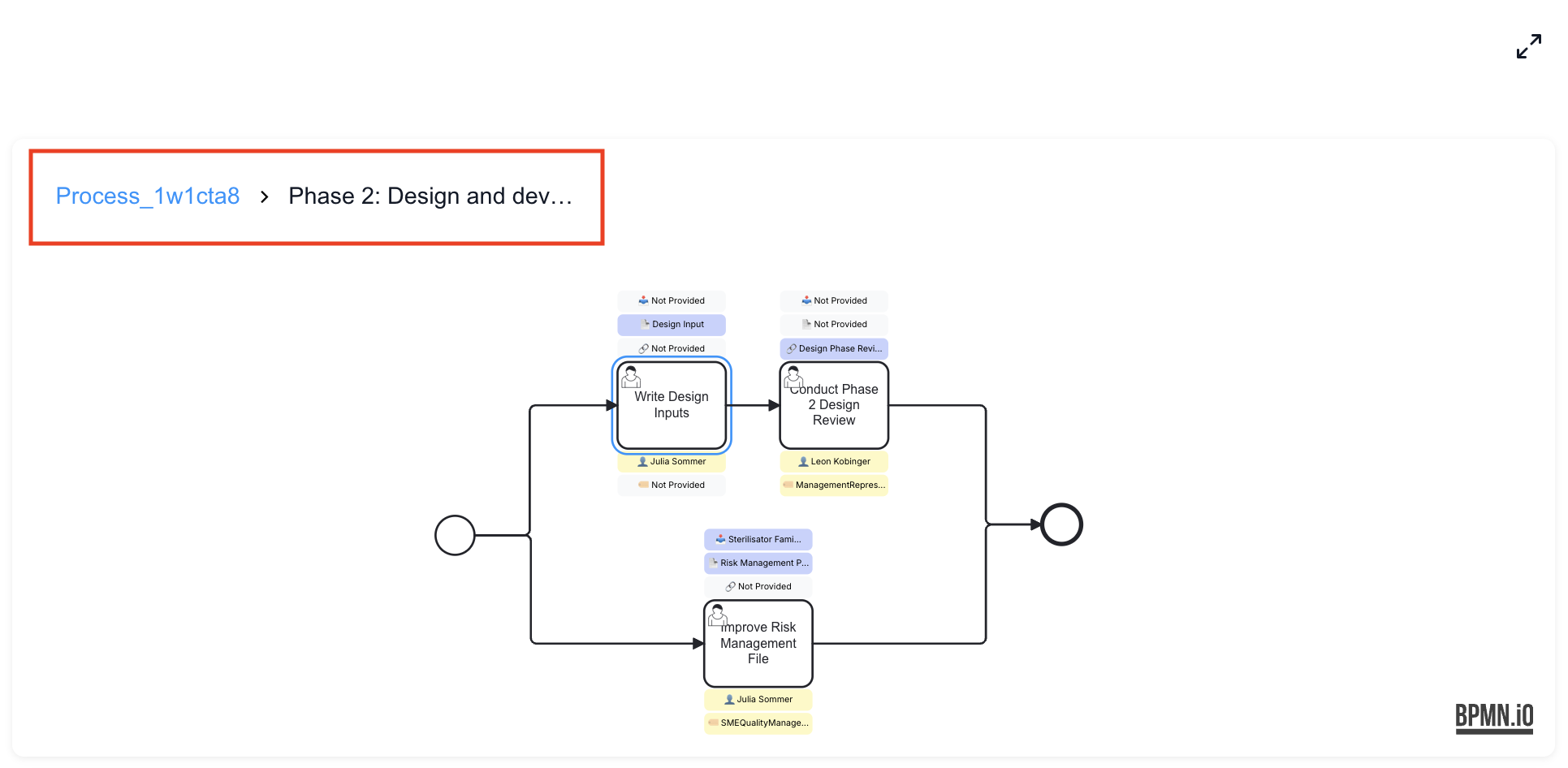
Verwende die Navigations-Breadcrumb in der oberen linken Ecke, um deine Position zu verfolgen
-
Klicke auf jede Ebene in der Breadcrumb, um zu dieser Prozessebene zurückzukehren
Während Subprozesse beliebig tief verschachtelt werden können, empfehlen wir, die Verschachtelung auf maximal 2 Ebenen zu begrenzen, für Klarheit und Wartbarkeit.
Verwende die Zoom-Controls in der oberen Leiste, um deine Ansicht des Prozessdiagramms anzupassen. Verwende den Tabellenansicht-Toggle, um deinen Prozess in einem strukturierten, tabellarischen Format zu sehen.
Tabellenansicht
Der Process Viewer bietet eine alternative tabellarische Darstellung deines Prozesses neben der traditionellen Diagrammansicht. Du kannst zwischen diesen Ansichten wechseln, indem du den "Table View" Tab in der oberen Control-Leiste verwendest.
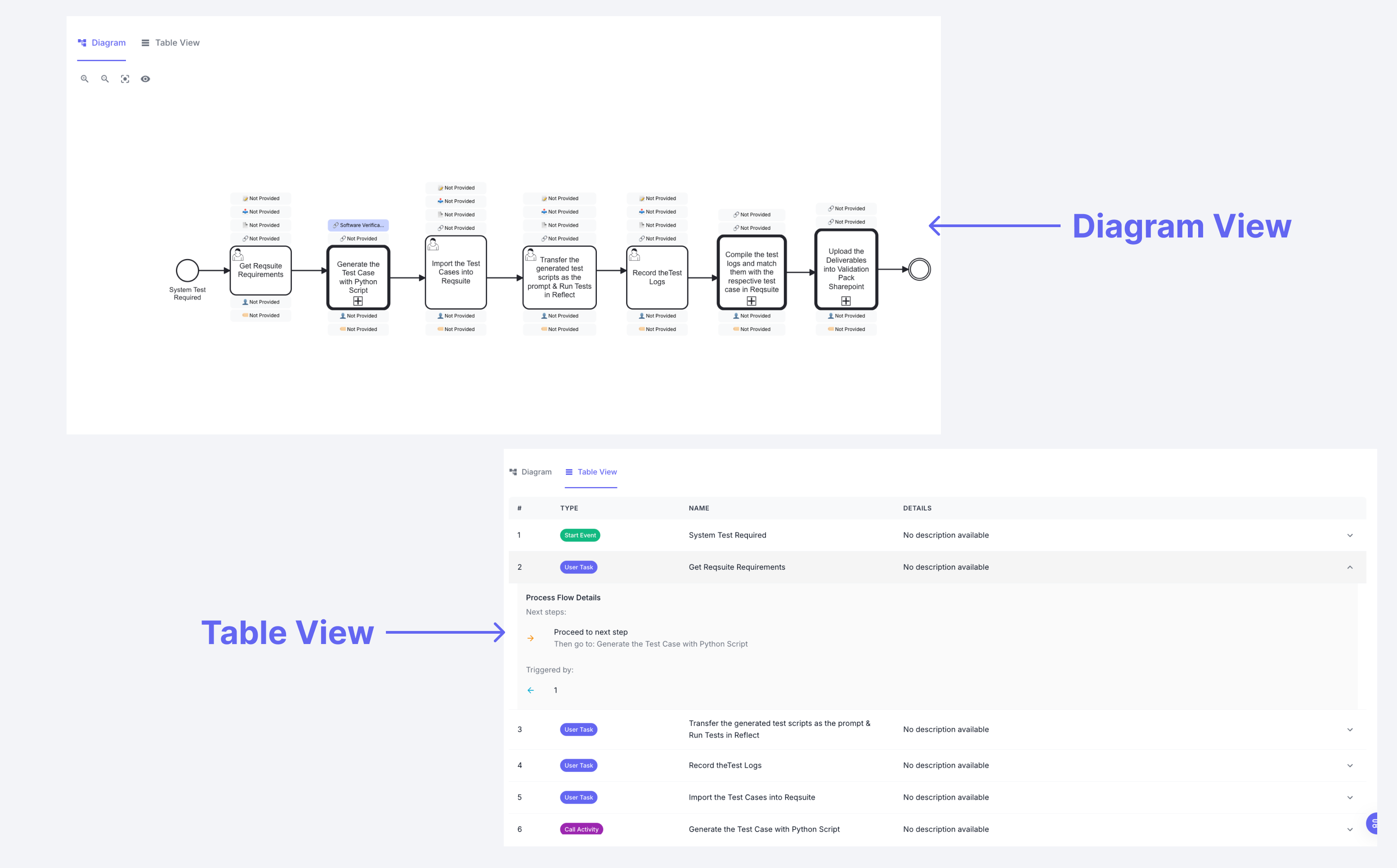
Tabellenansicht Übersicht
Die Tabellenansicht präsentiert deine Prozesselemente in einem klaren, strukturierten Format mit folgenden Spalten:
- #: Sequenzielle Nummerierung der Prozesselemente
- TYPE: Visuelle Indikatoren, die den Elementtyp zeigen (Start Event, User Task, Call Activity, etc.)
- NAME: Der beschreibende Name jedes Prozessschritts oder Elements
- DETAILS: Zusätzliche Informationen und Beschreibungen für jedes Element
Erweiterbare Prozessfluss-Details
Jede Zeile in der Tabellenansicht kann erweitert werden, um zusätzliche Prozessfluss-Informationen zu zeigen, indem du auf den Toggle-Pfeil klickst. Wenn erweitert, kannst du sehen:
- Process Flow Details: Informationen über die Rolle des aktuellen Schritts im Gesamtprozess
- Next Steps: Welche Aktionen diesem Schritt folgen, einschließlich spezifischer Schrittnamen und Ziele
- Triggered By: Welche vorherigen Schritte oder Elemente diesen bestimmten Schritt auslösen
- Flow Connections: Visuelle Indikatoren, die zeigen, wie dieser Schritt mit anderen im Prozess verbunden ist
Diese erweiterte Ansicht bietet ein detailliertes Verständnis dafür, wie jedes Element in den breiteren Prozessfluss passt, ohne Verbindungen in der Diagrammansicht nachverfolgen zu müssen.
Vorteile der Tabellenansicht
Das tabellarische Format bietet mehrere Vorteile:
- Lineare Übersicht: Sieh alle Prozessschritte in sequenzieller Reihenfolge, ohne dem Diagrammfluss folgen zu müssen
- Schnelles Scannen: Scanne einfach durch Schrittnamen und -typen, um spezifische Elemente zu finden
- Detaillierte Flussinformationen: Erweitere jede Zeile, um Prozessfluss-Details, nächste Schritte und Trigger zu sehen
- Elementklassifizierung: Identifiziere schnell verschiedene Typen von Prozesselementen durch visuelle Typindikatoren
- Prozessbeziehungen: Verstehe Schrittabhängigkeiten und Verbindungen in einem strukturierten Format
Die Tabellenansicht kann als Referenz verwendet werden, wenn du im Text Editor arbeitest, und bietet eine strukturierte Übersicht von Prozessschritten, die leicht referenziert werden können, wenn du Dokumentation schreibst oder prozessbezogene Inhalte erstellst.
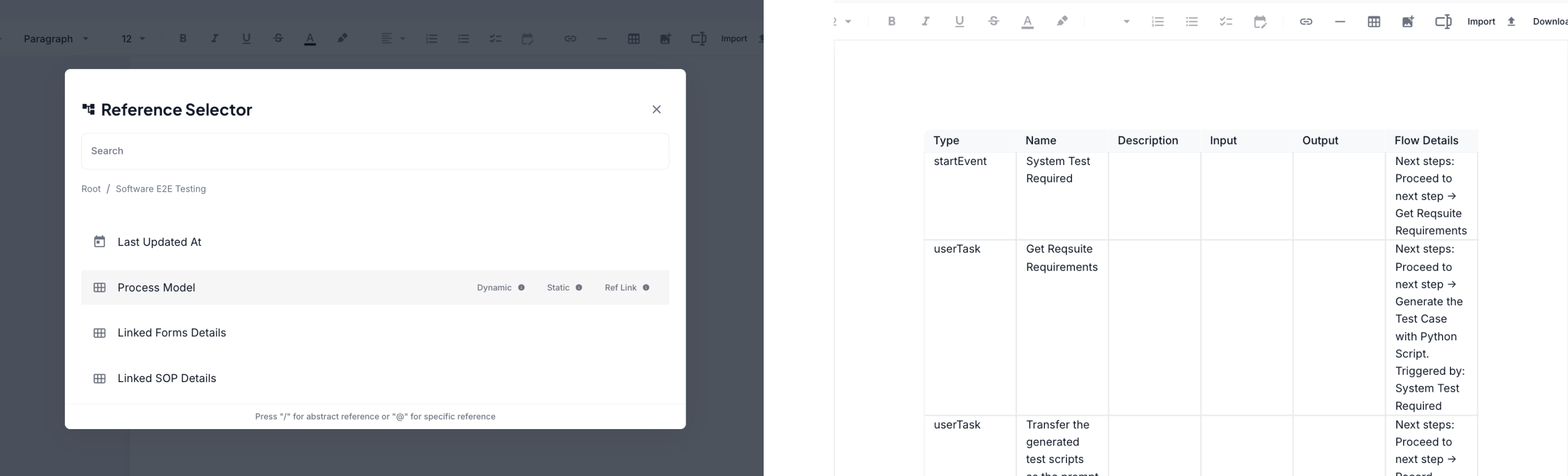
Vollbildmodus
Verwende den Vollbildmodus, wenn du mit komplexen Prozessen arbeitest oder anderen etwas präsentieren musst.
Für eine immersive Ansicht deiner Prozesse verwende den Vollbild-Button in der oberen rechten Ecke:
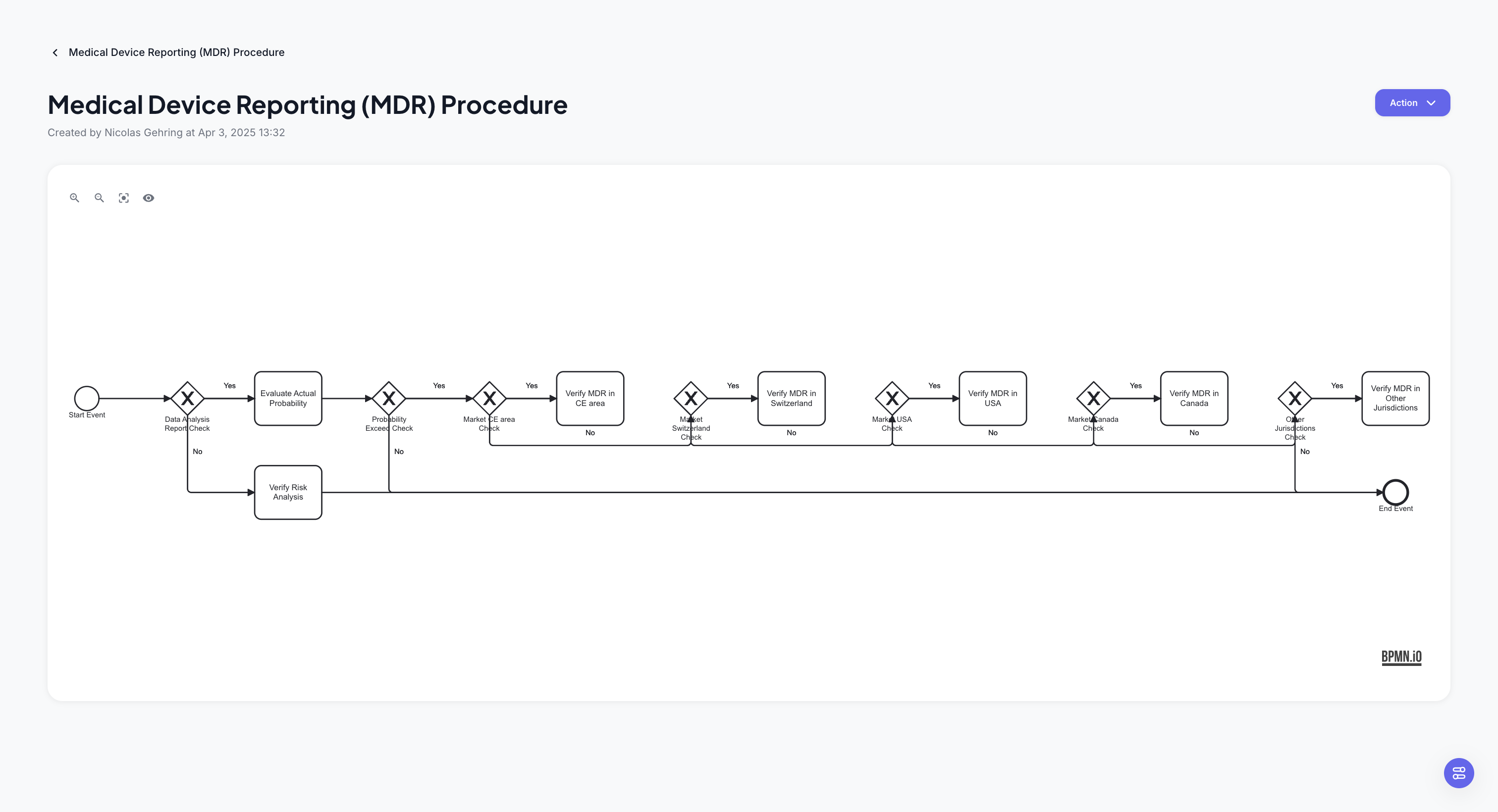 Der Process Viewer im Vollbildmodus zeigt die erweiterte Ansicht eines komplexen Prozesses. Der Vollbild beenden-Button ist in der oberen rechten Ecke sichtbar, und alle Navigations-Controls bleiben zugänglich.
Tipps für effektive Nutzung
Schalte nicht benötigte Item-Typen aus, wenn du dich auf spezifische Aspekte deines Prozesses konzentrierst. Das macht es einfacher, sich auf relevante Informationen zu konzentrieren.
Wenn du einen Subprozess erneut besuchst, stellt der Viewer deine letzte gespeicherte Viewport-Position aus dem Editor wieder her. Wenn du diese Standard-Ansichtsposition ändern willst, passe sie einfach im Process Editor an und speichere - deine neue bevorzugte Ansicht wird bei zukünftigen Besuchen wiederhergestellt.
Technische Hinweise
Der Process Viewer ist ein Nur-Lese-Tool. Um Änderungen an Prozessen vorzunehmen, erstelle bitte einen Draft und beginne mit dem Bearbeiten.